
Startseite / Häufige Fragen
Fragen & Antworten
Tipps und Lösungen rund um das STX-Controlcenter, die Sie nicht unbedingt in der integrierten Hilfe finden.
Daten & Export
3 Fragen zu Datenbank, Excel-Vorlagen und KML-Export
Bedienung
2 Fragen zu Messungen und Hydrantenverwaltung
Netzwerk
1 Frage zum Kartenserver und zur Firewall
Daten & Export
Wo speichert das STX-Controlcenter meine Messungen?
Alle Messungen werden in einer SQLite-Datenbank abgelegt. Die Datenbank besteht praktisch nur aus einer einzigen Datei. Den Pfad zu dieser Datei finden Sie in den Konfigurationseinstellungen.
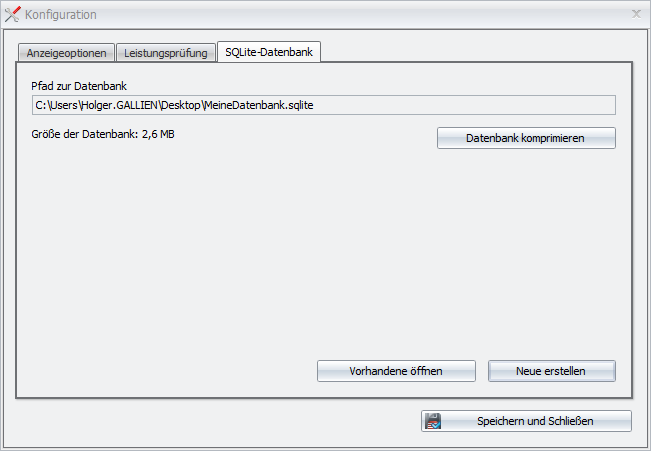
Zur Datensicherung genügt es, diese Datei regelmäßig zu sichern.
Kann ich die exportierten Excel-Dateien anpassen?
Ja. Im Installationsverzeichnis (meist C:\Programme\Sotronix\STXControlcenter) finden Sie den Ordner „templates“. Diese Vorlagen werden für die Exporte verwendet und können von Ihnen angepasst werden.
An allen Stellen mit einem Ausdruck der Art <#Platzhalter> werden beim Export die Daten eingesetzt.
Hinweis: Bei einem Update werden geänderte Vorlagen überschrieben. Sichern Sie Ihre Vorlagen vorher und kopieren Sie sie nach dem Update zurück.
Wie kann ich Hydranten und Leistungstests in einer App darstellen?
Über den Export einer KML-Datei. Neben der Position der Hydranten können darin auch Leistungstests und Hydranteninspektionen gespeichert werden.
KML-Datei erstellen
- Hydrantenverwaltung öffnen und auf „Export von Hydranten, Leistungstests und Inspektionen“ klicken.
- Bei Bedarf die Kontrollkästchen „Mit Leistungsmessung“ und „Mit Inspektion“ aktivieren.
- Auf „KML-File erstellen“ klicken.
- Die Datei auf das Smartphone kopieren.
In Google Earth öffnen
- App „Google Earth“ aus dem Play Store installieren.
- Menü öffnen und auf „Meine Orte“ tippen.
- KML-Datei importieren.
Leistungsmessungen und Inspektionen zeigen Sie an, indem Sie auf den jeweiligen Hydranten tippen.
Bedienung
Kann ich die Bezeichnung einer Messung nachträglich ändern?
Ja. Klicken Sie im Fenster „Gespeicherte Messungen“ einmal auf den Namen der Messung.
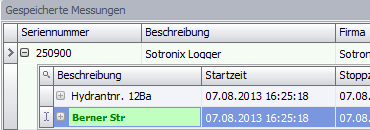
Das Feld wird grün und Sie können einen beliebigen Namen eingeben. Bestätigen Sie den neuen Namen mit der Eingabetaste.
Wie suche ich in der Hydrantenverwaltung?
Das Suchfeld ist standardmäßig ausgeblendet. So blenden Sie es ein:
- Mit der rechten Maustaste auf eine beliebige Spaltenüberschrift klicken.
- „Suche einblenden“ wählen.
- Suchbegriff eingeben – alle Felder werden durchsucht.
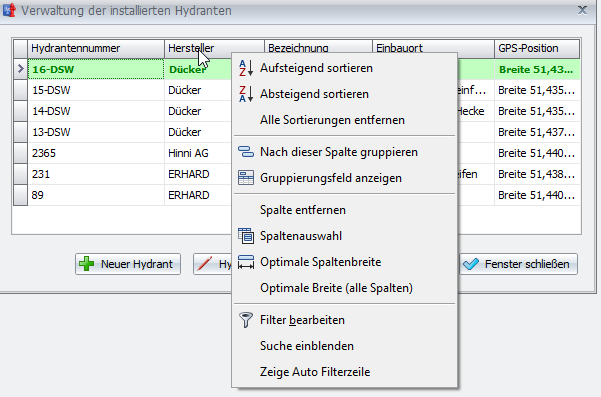
Zum Schließen klicken Sie auf das „x“ neben dem Suchfeld.
Netzwerk
In der Kartenansicht steht „Kartenserver nicht erreichbar“ – was tun?
Wir nutzen die Kartenbasis von OpenStreetMap, verteilen die Karten aber über einen eigenen Server. Wahrscheinlich blockiert Ihre Firewall den Internetzugriff des STX-Controlcenters.
Bitte erlauben Sie dem STX-Controlcenter den Zugriff auf:
| Adresse | Port |
|---|---|
http://tiles.sotronix.de |
80 |
https://tiles.sotronix.de |
443 |
| DNS | 53 |
Noch Fragen?
Ihre Frage war nicht dabei? Wir helfen Ihnen persönlich weiter.
+49 2302 9146010 Mo–Fr, 9:00–16:00 Uhr
PRAXIS
Hydranteninspektion nach W 400-3: Checkliste
PRODUKT
PL-Drucklogger in der Langzeitüberwachung von Hausanschlüssen
NEU SOFTWARE-UPDATE
STX Controlcenter: neue Version verfügbar
Neue Funktionen und Verbesserungen, Download im Kundenbereich
NEWSLETTER
Updates erfahren Sie zuerst.
Neue Software-Versionen, Produktneuheiten und Praxiswissen, direkt von den Entwicklern. Wenige Ausgaben im Jahr.